

Hogyan kell programozni egy 2,4 hüvelykes TFT LCD kijelzőt?
Hagyjon üzenetet

Szia! A 2,4 hüvelykes TFT LCD-kijelzők szállítójaként nagy örömmel osztom meg Önnel, hogyan kell programozni ezeket a remek kis képernyőket. Legyen szó hobbiról, aki vizuálisan szeretné hozzáadni projektjét, vagy profi, akinek megbízható megjelenítési megoldásra van szüksége, ez az útmutató az Ön számára készült.
A 2,4 hüvelykes TFT LCD kijelző alapjainak megismerése
Először is nézzük meg, mi is az a 2,4 hüvelykes TFT LCD kijelző. A TFT a Thin-Film Transistor rövidítése, amely a képernyő egyes képpontjainak vezérlésére használt technológia. Ez éles képeket, élénk színeket és gyors válaszidőt eredményez.
Ezek a kijelzők általában egy vezérlőkártyával rendelkeznek, amely kezeli a kommunikációt a kijelző és a mikrokontroller vagy a számítógép között. A leggyakoribb interfészek az SPI (Serial Peripheral Interface) és a párhuzamos interfészek. Az SPI nagyszerű, mert kevesebb tűt használ, így könnyebben csatlakozhat kisebb mikrokontrollerekhez, mint például az Arduino.
A megfelelő hardver kiválasztása
A programozás megkezdése előtt meg kell győződnie a megfelelő hardverről. Íme, amire szüksége lesz:
- 2,4 hüvelykes TFT LCD kijelző: Nyilvánvalóan szükséged lesz magára a kijelzőre. Beszállítóként kiváló minőségű kijelzőket tudok kínálni, különböző felbontásokkal és funkciókkal, az Ön igényeinek megfelelően.
- Mikrokontroller: Szüksége lesz egy mikrokontrollerre, hogy adatokat küldjön a kijelzőre. A népszerű választások közé tartozik az Arduino, a Raspberry Pi és az ESP32. Ezek könnyen használhatók, és rengeteg forrás áll rendelkezésre az interneten.
- Tápegység: Győződjön meg arról, hogy mind a kijelző, mind a mikrokontroller stabil tápellátással rendelkezik. A legtöbb kijelző 3,3 V-on vagy 5 V-on működik, ezért ellenőrizze az adatlapot a konkrét követelményekről.
- Vezeték: Szüksége lesz néhány vezetékre a kijelző és a mikrokontroller csatlakoztatásához. Győződjön meg arról, hogy a projekthez a megfelelő méretet és hosszúságot használja.
A fejlesztői környezet beállítása
Ha készen van a hardver, ideje beállítani a fejlesztői környezetet. A következőképpen teheti meg:
- Telepítse az IDE-t: Ha Arduino-t használ, telepítenie kell az Arduino IDE-t. Ingyenes és könnyen használható. A Raspberry Pi és az ESP32 esetében használhatja a Thonny IDE-t vagy a PlatformIO IDE-t.
- Telepítse a könyvtárakat: Telepítenie kell a TFT LCD kijelző könyvtárait. A legtöbb kijelzőhöz saját könyvtár tartozik, amelyeket letölthet a gyártó webhelyéről. A GitHubon is találhat könyvtárakat.
- Csatlakoztassa a kijelzőt: Csatlakoztassa a kijelzőt a mikrokontrollerhez az adatlapon található kapcsolási rajz segítségével. Győződjön meg arról, hogy megfelelően csatlakoztatta a tápellátást, a földelést és az adattűket.
A kijelző programozása
Most, hogy mindent beállított, ideje elkezdeni a kijelző programozását. Íme egy alapvető példa arra, hogyan jeleníthet meg szöveget a képernyőn az Arduino IDE használatával:
#include <Adafruit_GFX.h> #include <Adafruit_ST7735.h> #define TFT_CS 10 #define TFT_RST 9 #define TFT_DC 8 Adafruit_ST7735 tft = Adafruit_ST7735(TFTDC_CS, TFT_TFT_); void setup() { tft.initR(INITR_BLACKTAB); tft.fillScreen(ST7735_BLACK); tft.setCursor(20, 20); tft.setTextColor(ST7735_WHITE); tft.setTextSize(2); tft.println("Helló, világ!"); } void loop() { // Ne csinálj semmit }Ebben a példában az Adafruit GFX és ST7735 könyvtárakat használjuk a kijelző vezérlésére. Inicializáljuk a kijelzőt, kitöltjük a képernyőt feketével, beállítjuk a kurzor pozícióját, a szöveg színét és méretét, majd kinyomtatjuk a "Hello, World!" a képernyőn.
Haladó programozás
Miután az alapokat lerakta, elkezdheti felfedezni a fejlettebb programozási technikákat. Íme néhány teendő:
- Képek megjelenítése: A képeket úgy jelenítheti meg a képernyőn, hogy azokat a megfelelő formátumba konvertálja, majd elküldi a kijelzőre. Vannak olyan könyvtárak, amelyek segíthetnek ebben.
- Grafika létrehozása: A könyvtárak által biztosított rajzfunkciók segítségével grafikákat, például vonalakat, köröket és téglalapokat hozhat létre.
- Animálja a kijelzőt: Animációkat hozhat létre a kijelző rendszeres időközönkénti frissítésével. Ezzel remek effektusokat hozhat létre, például görgető szöveget vagy mozgó objektumokat.
Hibaelhárítás
Ha bármilyen problémába ütközik a kijelző programozása közben, ne aggódjon. Íme néhány gyakori probléma és megoldásuk:
- Nincs kijelző: Győződjön meg arról, hogy a kijelző megfelelően csatlakozik a mikrokontrollerhez, és hogy a tápegység működik. Ellenőrizze a kapcsolási rajzot, és győződjön meg arról, hogy a megfelelő érintkezőket használja.
- Helytelen színek: Ellenőrizze a színmód beállításait a könyvtárban. Egyes kijelzők különböző színmódokat támogatnak, ezért győződjön meg arról, hogy a megfelelőt használja.
- Lassú frissítési gyakoriság: Ha a kijelző lassan frissül, próbálja meg csökkenteni a kijelzőre küldött adatok mennyiségét vagy növelni a mikrokontroller órajelét.
Egyéb TFT LCD kijelző méretek
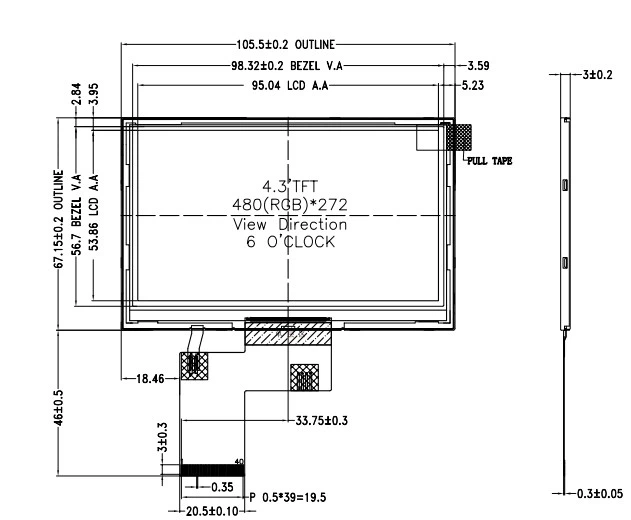
Ha más TFT LCD-kijelző méretű is érdekli, ajánljuk4,3 hüvelykes TFT LCD kijelző,3,4 hüvelykes TFT LCD kijelző, és2 hüvelykes TFT LCD kijelző. Ezek a kijelzők hasonló programozási technikákkal rendelkeznek, így a 2,4 hüvelykes TFT LCD-kijelző programozása során megszerzett tudást felhasználhatja a velük való munkához.

Következtetés
A 2,4 hüvelykes TFT LCD kijelző programozása szórakoztató és hasznos élmény. A megfelelő hardverrel, fejlesztői környezettel és programozási készségekkel lenyűgöző projekteket hozhat létre, amelyek magukba foglalják ezeket a kijelzőket. Ha bármilyen kérdése van, vagy segítségre van szüksége a projekttel kapcsolatban, forduljon bizalommal. Azért vagyunk itt, hogy segítsünk Önnek minden TFT LCD-kijelzővel kapcsolatos igényében. Akár egyetlen kijelzőt szeretne vásárolni egy személyes projekthez, akár nagy mennyiségre van szüksége kereskedelmi alkalmazáshoz, versenyképes árakat és kiváló ügyfélszolgálatot kínálunk. Tehát ne habozzon kapcsolatba lépni velünk árajánlatért, és kezdjünk el valami fantasztikusat alkotni együtt!
Hivatkozások
- Adafruit Industries. (nd). Adafruit GFX könyvtár. Letöltve: https://github.com/adafruit/Adafruit-GFX-Library
- Adafruit Industries. (nd). Adafruit ST7735 könyvtár. Letöltve: https://github.com/adafruit/Adafruit-ST7735-Library
- Arduino. (nd). Arduino IDE. Letöltve: https://www.arduino.cc/en/software


